KICNIPPO×ClaudeClaude

ClaudeからKICNIPPOに。
話しかけるだけで、
日報の仕事が片づく。

KICNIPPOとClaudeをつなぐと、日報の確認・修正・書類づくりを、ふだんの言葉で頼めます。メニューを探す必要も、事務所に戻る必要もありません。

KICNIPPOのMAXプランと、Claudeのアカウントが必要です。

What you can ask

たとえば、こう頼むだけ。

Claudeが日報を探して、内容を見せて、確認してから保存します。話し言葉のままで大丈夫です。

01 · 修正もおまかせ

残業の付け忘れも、
ひとことで直る。

10/9のサンプル邸の日報、佐藤の残業付け忘れてた。1時間付けといて
  • 該当の日報を自分で探す日付と現場から1件を特定。人の名前は「佐藤」だけでも登録済みのフルネームに合わせます。
  • 保存の前に、変更点だけを見せる「空欄 → 1時間」のように何が変わるかを確認してから「OK」。
  • 24時間以内なら取り消せる「さっきの戻して」で元どおり。
02 · 書類もすぐ

出頭表を、
現場割で一発作成。

先月の山田とサンプル太郎の出頭表、現場割で出して
  • 人・現場・元請でしぼれる複数人を指定すると、言った順に並びます。
  • 表示は ○ / 実働時間 / 現場割現場割はAM・PM・夜勤ごとに現場の略称と時間を入れます。
  • PDFのリンクがその場で届く開いて保存、LINEでそのまま共有できます。
03 · 記録をすぐ探す

「いつやったっけ?」に
即答。

マンションの現場で2階の手摺付けたのいつだっけ?
  • たまった日報の中から探す現場名がうろ覚えでも、作業内容の言葉で見つけます。
  • 日付・作業者・時間・天気まで元請への報告や、追加工事の確認にそのまま使えます。
  • 見つからないものは、無いと言う他の日に記載がなければ、そう伝えます。
04 · 紙の日報も

紙の日報を
撮るだけで電子化。

(写真をのせて)この紙の日報、KICNIPPOに入れといて
  • 手書きを読み取って日報の形に日付・現場・元請・作業者・残業・作業内容・車両まで。
  • 読めない欄は推測で埋めない空欄は空欄のまま。保存前に紙と見比べられます。
  • 現場の設定も自動で反映工種などは登録済みの現場から入ります。保存した日報には「OCR」の印が付きます。
Safety

AIに任せても、
最後に決めるのはあなた。

日報は請求や給与のもとになる大事な記録です。だからKICNIPPOのAI連携は、勝手に書き換えない作りにしています。

01

保存の前に必ず見せる

作成・修正・削除は、変更内容を先に見せて「OK」をもらってから保存します。

02

24時間は取り消せる

「さっきの戻して」で元に戻せます。間違えても慌てなくて大丈夫です。

03

アプリと同じ権限だけ

見えるのは、あなたがアプリで見られる範囲だけ。他社のデータは見えません。

04

いつでも連携を解除

Claudeの設定からいつでも外せます。送られるのは依頼に必要な日報だけです。

And more

ほかにも、こんなことを頼めます。

日報を作る・コピー

前の日報を別の日へ。メンバーや時間だけ変えて作り直すのも一言です。

「昨日の日報を今日と明日にコピーして」

請求書の下書き

月の日報から元請ごとに人工を集計。確認してからマネーフォワードへ送ります。

「9月のテスト建築工業の請求書を作って」

PDFを作る

日報・出頭表・請求書をPDFに。リンクから保存して、LINEでそのまま送れます。

「10/9の日報をPDFにして」

集計して答える

誰が何日出たか、どの現場に何人入ったか。日報を数えて答えます。

「先週メイン現場に入ったのは誰?」

まとめて消す

間違えて作った日報も、消す前に一覧で確認してから削除します。

「重複してる10/6の日報を消して」

取り消す

直前の作成・修正・削除を元に戻します(24時間以内)。

「さっきの変更、戻して」
How to connect

つなぎ方は、4ステップ。

一度つなげば、あとはClaudeに話しかけるだけ。パソコンでもスマホのClaudeアプリでも使えます。
  1. Claudeで「コネクタ」を開くClaudeの 設定 → コネクタ を開き、「KICNIPPO」と検索します。
  2. 「Claudeに接続」を押すKICNIPPOのページが開いたら、右上の「Claudeに接続」を押します。
  3. KICNIPPOにログインいつものメールアドレスとパスワード(またはGoogle)でログインします。
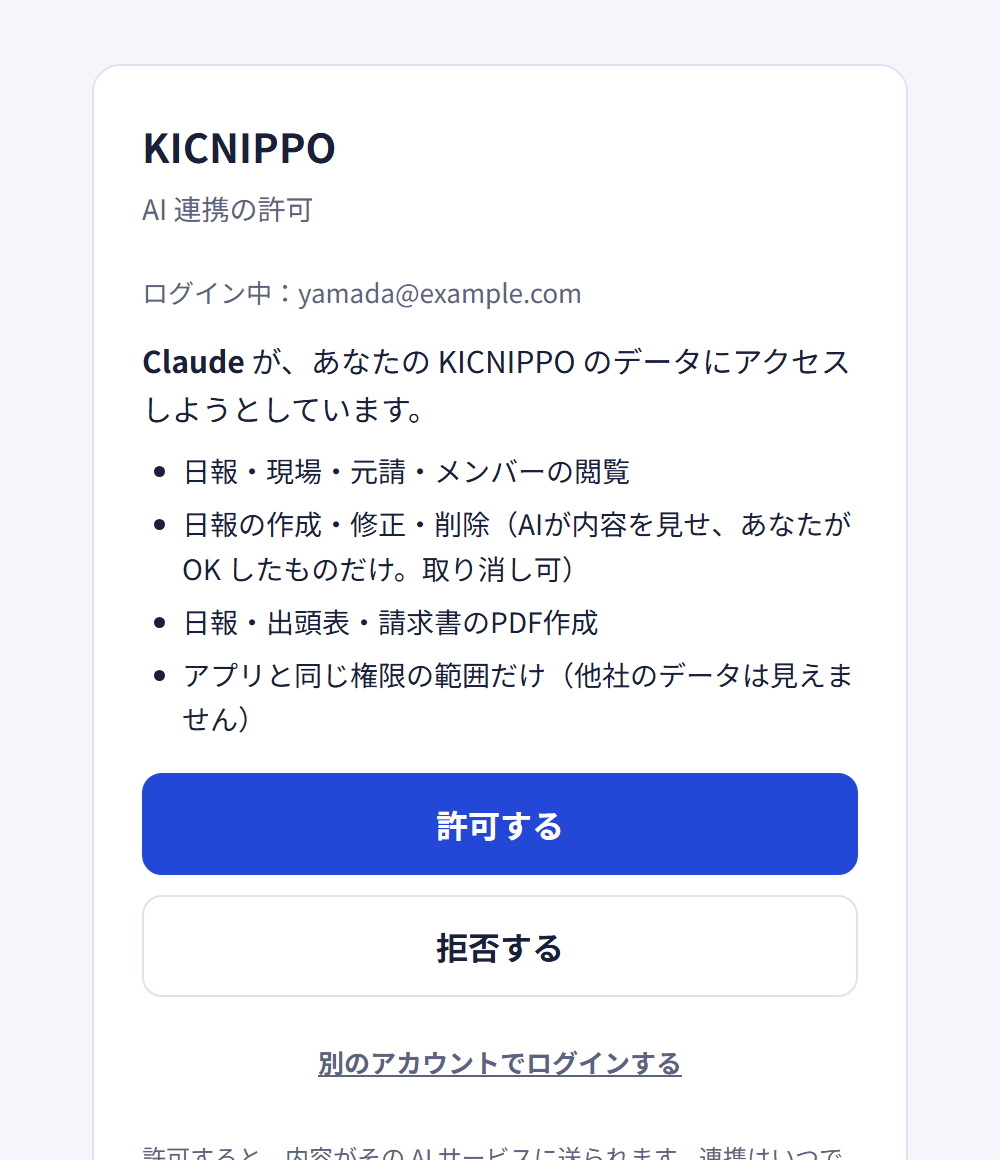
  4. 「許可する」を押して完了できることを確認して「許可する」。「接続済み」になれば準備完了です。
使えるプラン
AI連携はKICNIPPOの MAX プランの機能です。社員アカウントは会社のプランに従い、アプリと同じ権限の範囲で動きます(請求書はオーナーのみ)。
KICNIPPOアプリのホームにある「Claude」ボタンからも接続ページを開けます。
Claude側の利用条件はClaudeのプランによって変わることがあります。ChatGPTへの対応も準備中です。
KICNIPPOのAI連携の許可画面

ステップ4の許可画面。Claudeにできることがここに出ます。

FAQ

よくある質問

AIが勝手に日報を書き換えませんか?

書き換えません。作成・修正・削除は、必ず変更内容を先に見せて、あなたが「OK」と言ったときだけ保存します。保存後も24時間以内なら取り消せます。

他の人や他社の日報まで見えてしまいませんか?

見えません。KICNIPPOアプリでのあなたの権限と同じ範囲だけで動きます。社員アカウントでつないだ場合は、社員が見られる範囲だけです。

AIの答えは正しいですか?

AIは間違えることがあります。保存の前に内容を見せるのはそのためです。請求や給与に使う数字は、アプリの画面やPDFでもご確認ください。

どのプランで使えますか?

ClaudeからKICNIPPOを使うAI連携は、MAXプランの機能です。社員アカウントは会社(オーナー)のプランに従います。

連携はやめられますか?

いつでも解除できます。Claudeの 設定 → コネクタ から KICNIPPO の連携を外してください。

アプリの「KIC AI」とは何が違いますか?

KIC AIはKICNIPPOアプリの中で使うAIです(MAXプラン)。こちらはふだん使っているClaudeから、KICNIPPOのデータを扱えるようにする連携です。他の仕事でClaudeを使っている方は、同じ画面のまま日報も頼めます。

日報のことは、
Claudeに頼めばいい。

KICNIPPOはメールアドレスだけで登録。月5件まで永久無料です。

※ページ内の動画は、実際にClaudeとKICNIPPOをつないで操作した画面です(デモアカウント・架空のデータ。紙の日報は架空の内容で作った見本)。AIの答えは毎回同じとは限りません。Claudeは Anthropic の製品です。